Anleitung für die Erfassung im Zug
Diese Anleitung ist für alle, die im Zug Fahrgäste befragen und zählen.
App öffnen: https://fg.jungfrau.io (im Browser einfach fg.jungfrau.io eintippen)
Sie brauchen kein Login und kein Passwort. Beim Abschliessen geben Sie nur Ihr Kürzel ein.
Diese Anleitung finden Sie jederzeit in der App über das ? oben rechts (auf der Startseite und in der Fahrtenliste).
Das Wichtigste in Kürze
- App öffnen → Erhebung antippen
- Ihre Fahrt in der Liste antippen
- Angaben prüfen → „Zählen starten“
- Pro befragter Person beim passenden Fahrausweis + tippen
- „Weiter zum Abschliessen“ → Kürzel, Zugteile, nicht Befragte, Bemerkungen
- „Weiter“ → Angaben prüfen → „Befragung abschliessen“
Alles wird automatisch gespeichert, auch ohne Netz. Sie müssen nie auf „Speichern“ drücken.
1. Vorbereitung (einmalig)
- Link auf den Home-Bildschirm legen, damit Sie die App wie eine normale App öffnen können:
- iPhone (Safari): Link öffnen → Teilen-Symbol □↑ → „Zum Home-Bildschirm“
- Android (Chrome): Link öffnen → Menü ⋮ → „Zum Startbildschirm hinzufügen“
- Immer dasselbe Handy und denselben Browser verwenden. Eine begonnene Fahrt ist an das Gerät gebunden.
- Nicht im privaten Modus (Inkognito) öffnen, sonst kann sich das Handy Ihr Kürzel und Zwischenstände nicht merken.
- Handy geladen? Eine Befragung dauert bis zu 30 Minuten.
2. Erhebung und Fahrt wählen
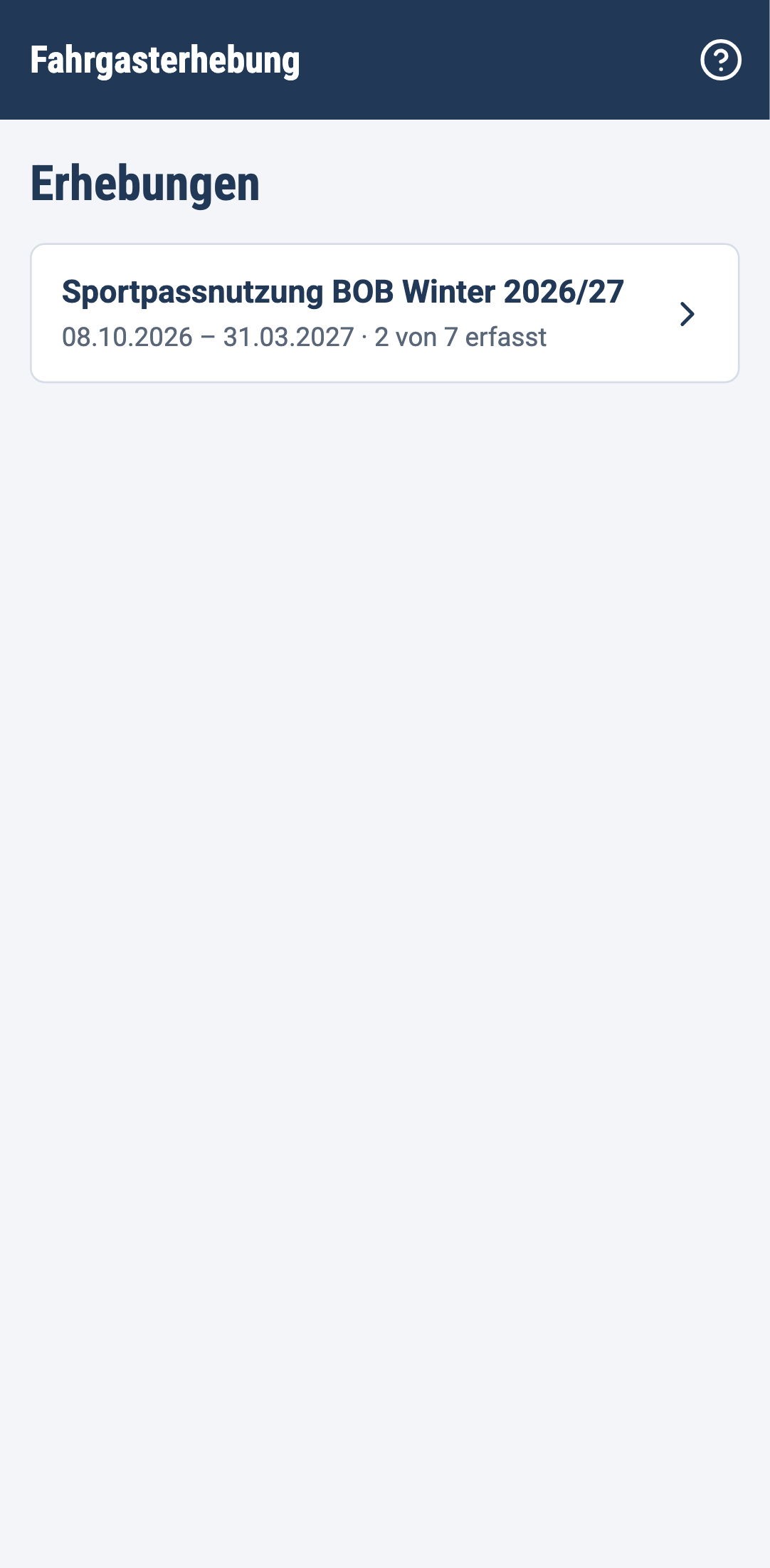
Startseite „Erhebungen“: Hier stehen alle Erhebungen, die gerade laufen, mit Zeitraum und Fortschritt („12 von 140 erfasst“). Tippen Sie auf Ihre Erhebung.
Fahrtenliste: Angezeigt werden die Fahrten von heute, sortiert nach Abfahrtszeit. Mit den Pfeilen ‹ › oben wechseln Sie den Tag, mit „Zu heute“ kommen Sie zurück.
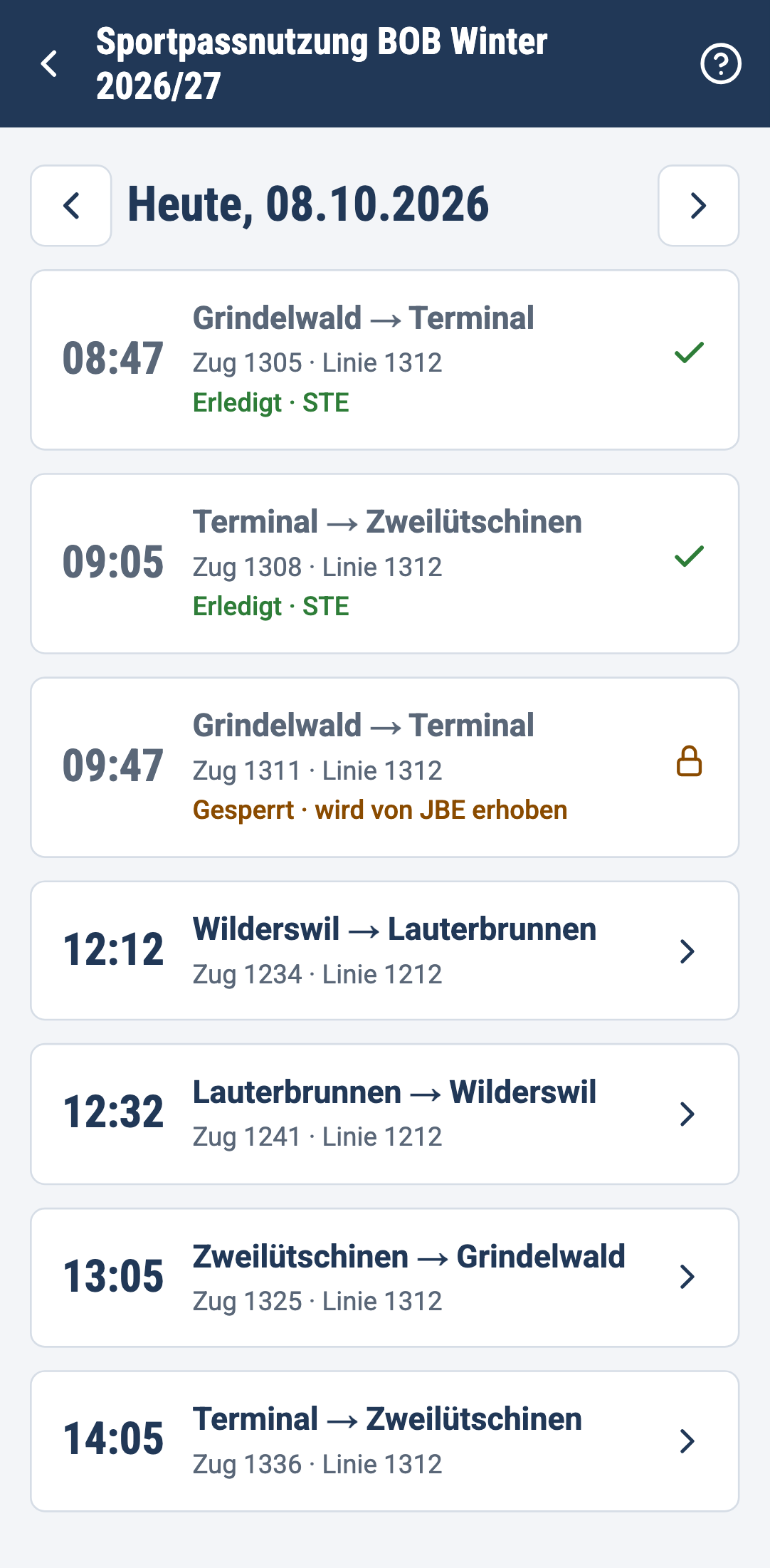
Jede Fahrt zeigt Abfahrtszeit, Strecke, Zug-Nr., Linie und den Status:
| Anzeige | Bedeutung | Was tun? |
|---|---|---|
| Fahrt mit Pfeil › | Offen, noch nicht erhoben | antippen und starten |
| „Auf diesem Gerät begonnen · fortsetzen“ | Sie haben diese Fahrt schon gestartet | antippen und weiterzählen |
| 🔒 „Gesperrt · wird von XY erhoben“ | Jemand anderes zählt diese Fahrt | nicht Ihre Fahrt, andere wählen |
| ✓ „Erledigt · XY“ | Bereits abgeschlossen | nichts mehr zu tun |
3. Fahrt prüfen und starten
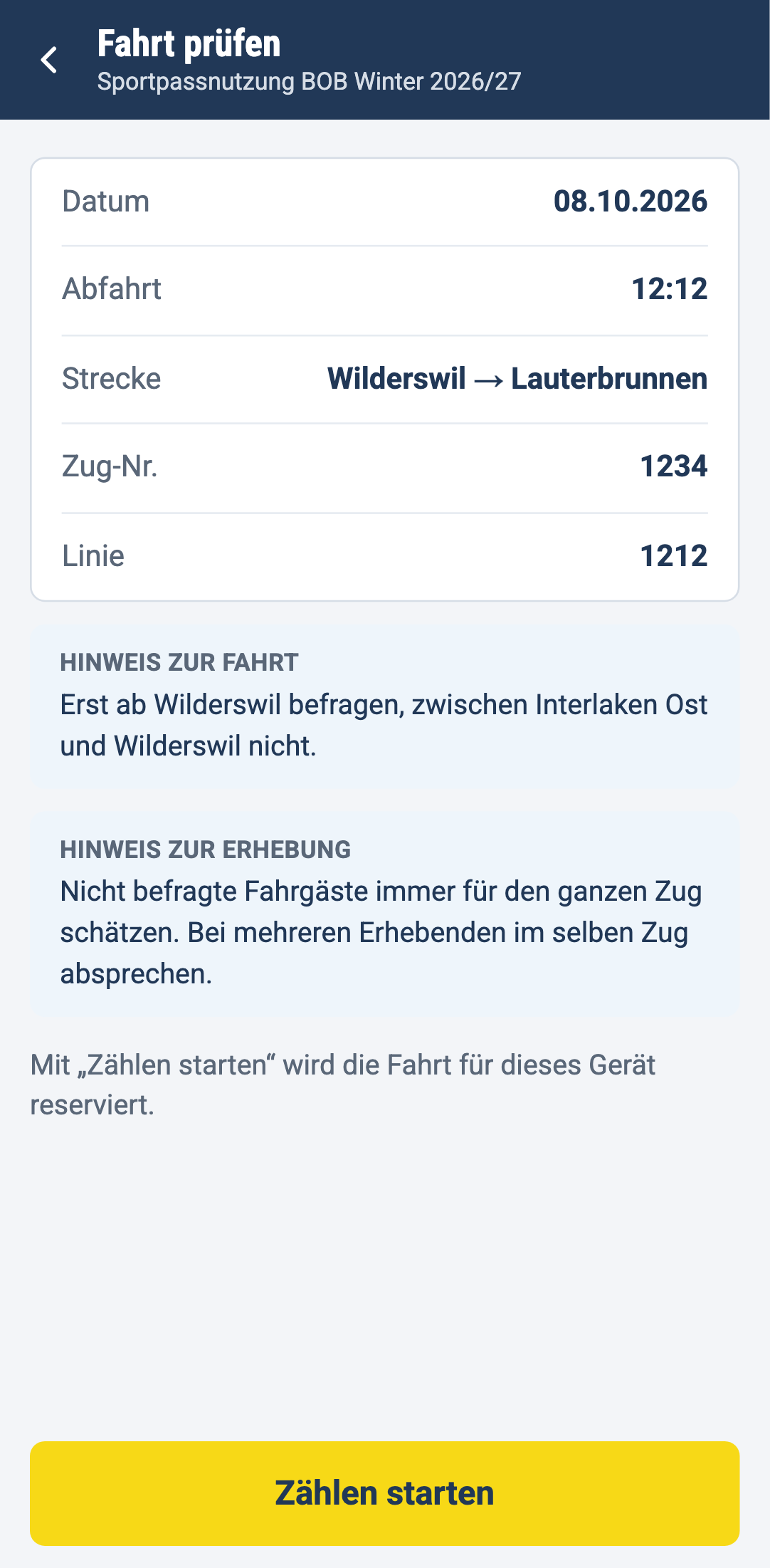
Nach dem Antippen sehen Sie die Kopfdaten (Datum, Abfahrt, Strecke, Zug-Nr., Linie) und allfällige Hinweise:
- Hinweis zur Fahrt: besondere Regeln für genau diesen Zug, z. B. „Erst ab Wilderswil befragen“
- Hinweis zur Erhebung: allgemeine Regeln, z. B. „Nicht befragte Fahrgäste immer für den ganzen Zug schätzen.“
Bitte lesen Sie die Hinweise jedes Mal.
Stimmen die Kopfdaten nicht (anderer Zug, andere Zeit)? In der App können Sie sie nicht ändern. Zählen Sie trotzdem und schreiben Sie die Abweichung später in die Bemerkungen, oder melden Sie es dem Admin.
Tippen Sie auf „Zählen starten“. Ab jetzt ist die Fahrt für Ihr Handy reserviert. Auf anderen Geräten erscheint sie als gesperrt. Nur Anschauen reserviert nichts.
4. Zählen
Für jeden Fahrausweis gibt es einen Zähler:
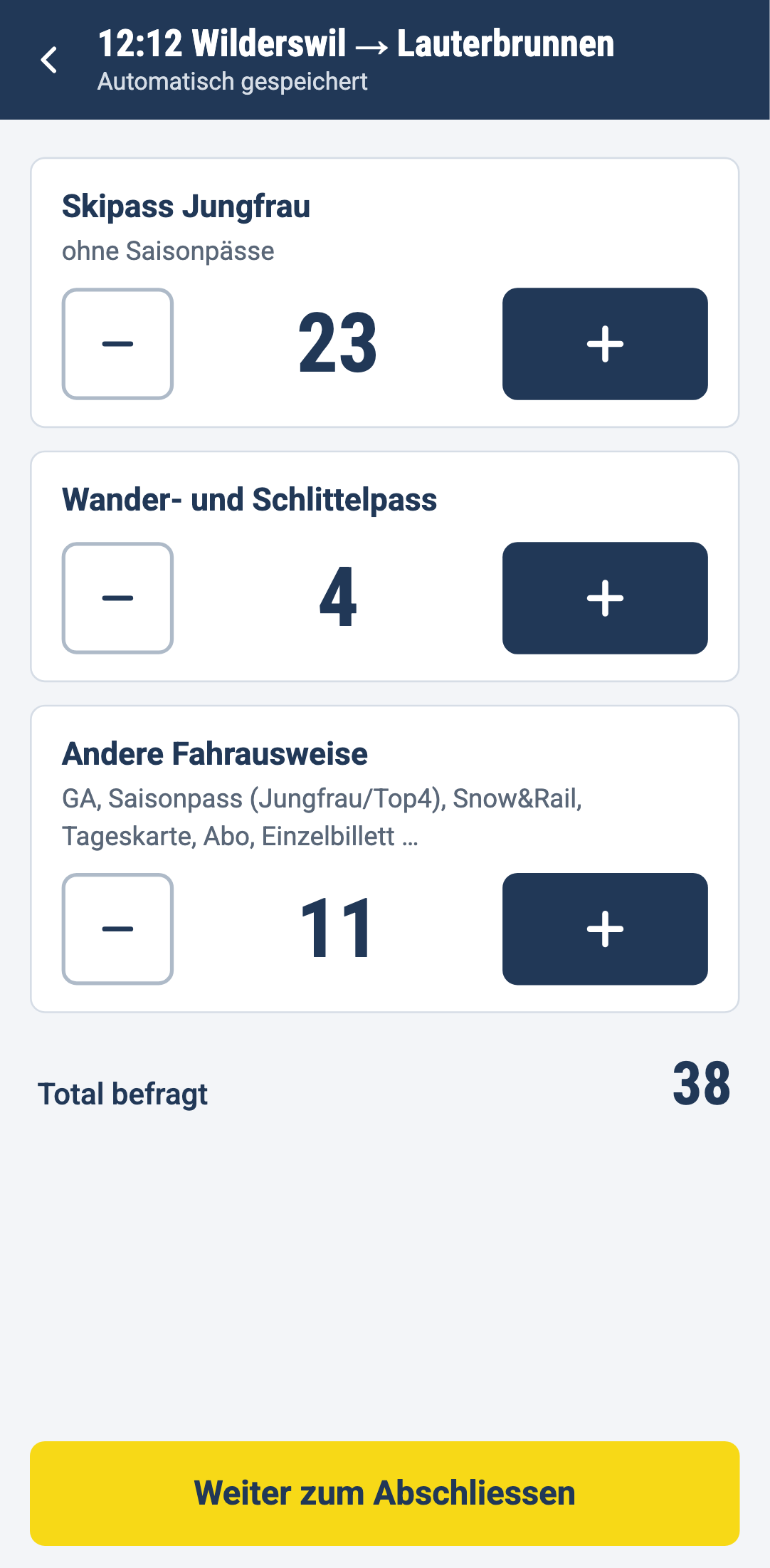
- + = eine befragte Person mit diesem Fahrausweis
- − = Vertippt? Einfach zurückzählen
- Unter dem Namen steht ein kurzer Hinweis, was dazugehört.
- Unten sehen Sie laufend das Total befragt.
- Oben steht der Speicherstatus:
| Speicherstatus | Bedeutung |
|---|---|
| Automatisch gespeichert | Alles ist sicher auf dem Server. |
| Speichert … | Wird gerade übertragen. |
| Offline · wird nachgesendet | Kein Netz. Zählen Sie einfach weiter, die Werte sind auf dem Handy gespeichert und werden automatisch gesendet, sobald wieder Netz da ist. |
| Nicht gespeichert (rot) | Die Fahrt ist nicht mehr für Ihr Handy reserviert, meist weil der Admin sie freigegeben hat. Melden Sie sich beim Admin. |
So sieht es ohne Netz aus. Einfach weiterzählen:
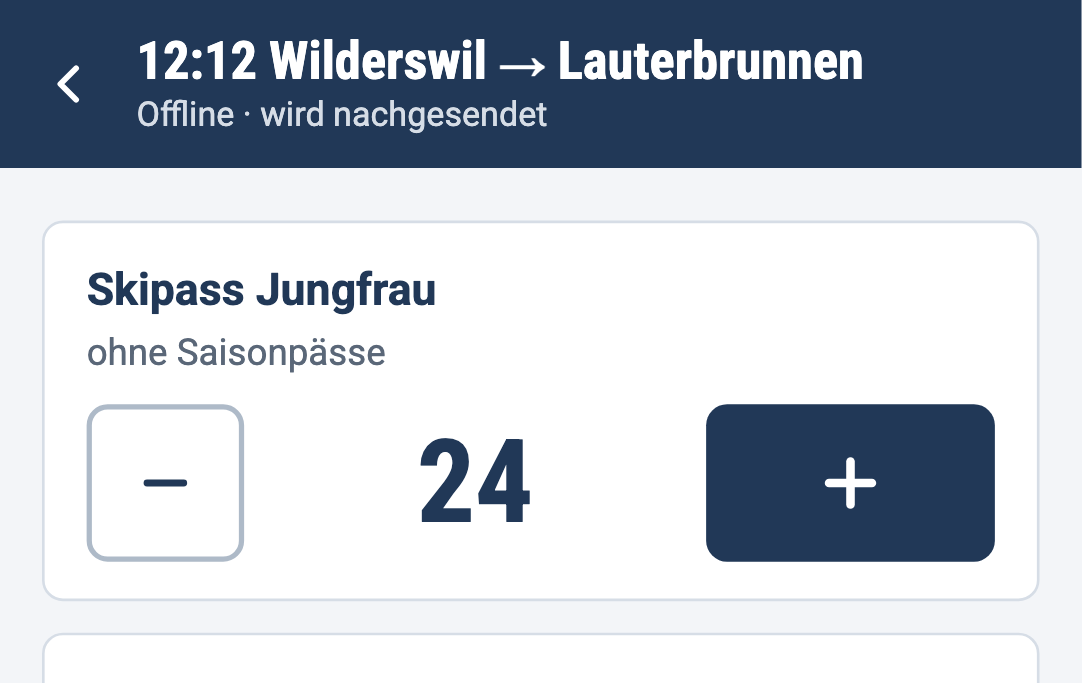
Jede Person wird genau einmal und genau einer Kategorie zugeordnet. Wer keinen der genannten Sportpässe hat, zählt bei „Andere Fahrausweise“.
Sie können die App zwischendurch schliessen, das Handy sperren oder einen Anruf annehmen. Beim erneuten Öffnen der Fahrt geht es genau dort weiter.
Wenn alle befragt sind: „Weiter zum Abschliessen“.
5. Abschliessen
| Feld | Was eintragen? |
|---|---|
| Kürzel | Ihr persönliches Kürzel, z. B. STE. Kein Name. Das Handy merkt es sich für die nächste Fahrt. |
| Erhobene Zugteile | Welche Zugteile (Kompositionen) Sie befragt haben. Haben Sie während der Fahrt gewechselt, alle erhobenen antippen. |
| Nicht befragte Personen | Schätzung: Wie viele Personen im ganzen Zug (alle Zugteile) wurden nicht befragt? 0 ist möglich. |
| Weitere Felder | je nach Erhebung, z. B. Wetter oder Anzahl Passagiere total. Felder mit „(optional)“ dürfen leer bleiben. |
| Bemerkungen | Besonderes, z. B. übervoller Zug, nur Zugteil 1 zugänglich, Zug verspätet, Kopfdaten falsch: Abfahrt war 12:17. |
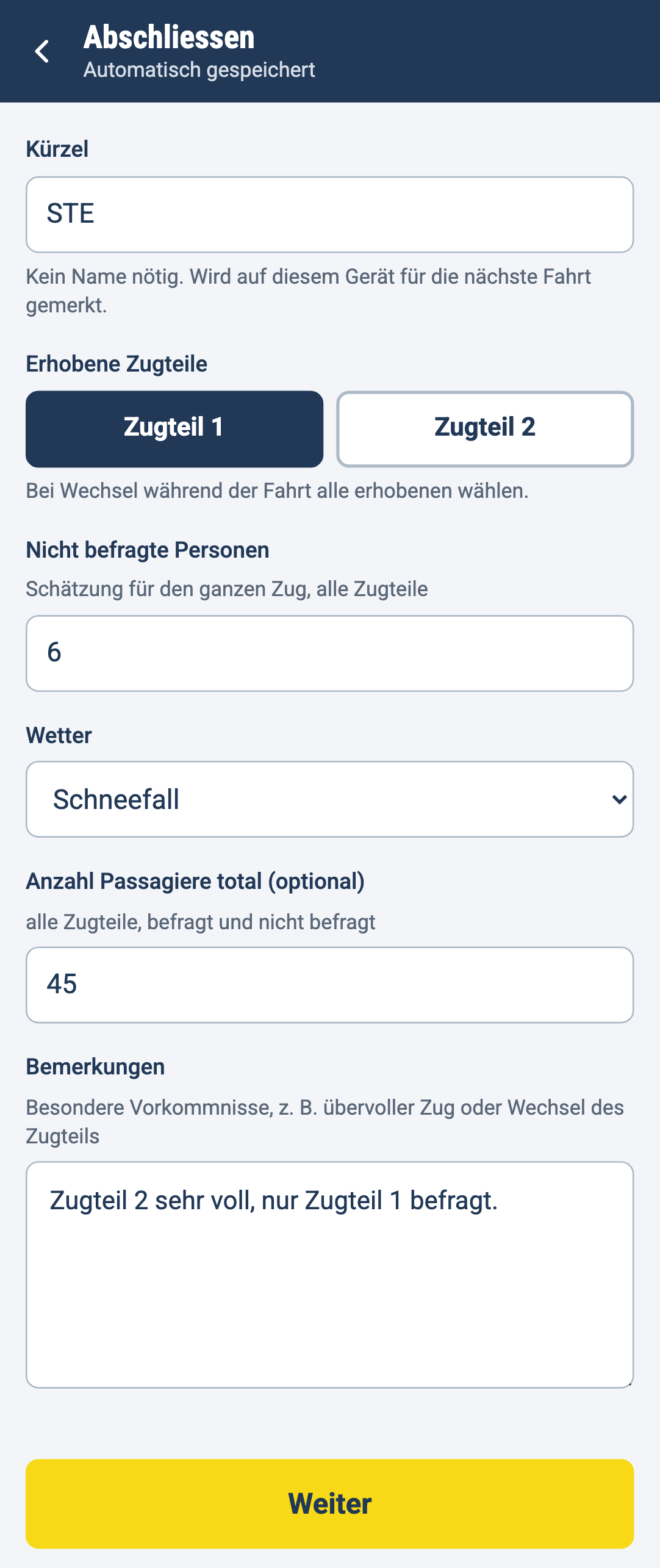
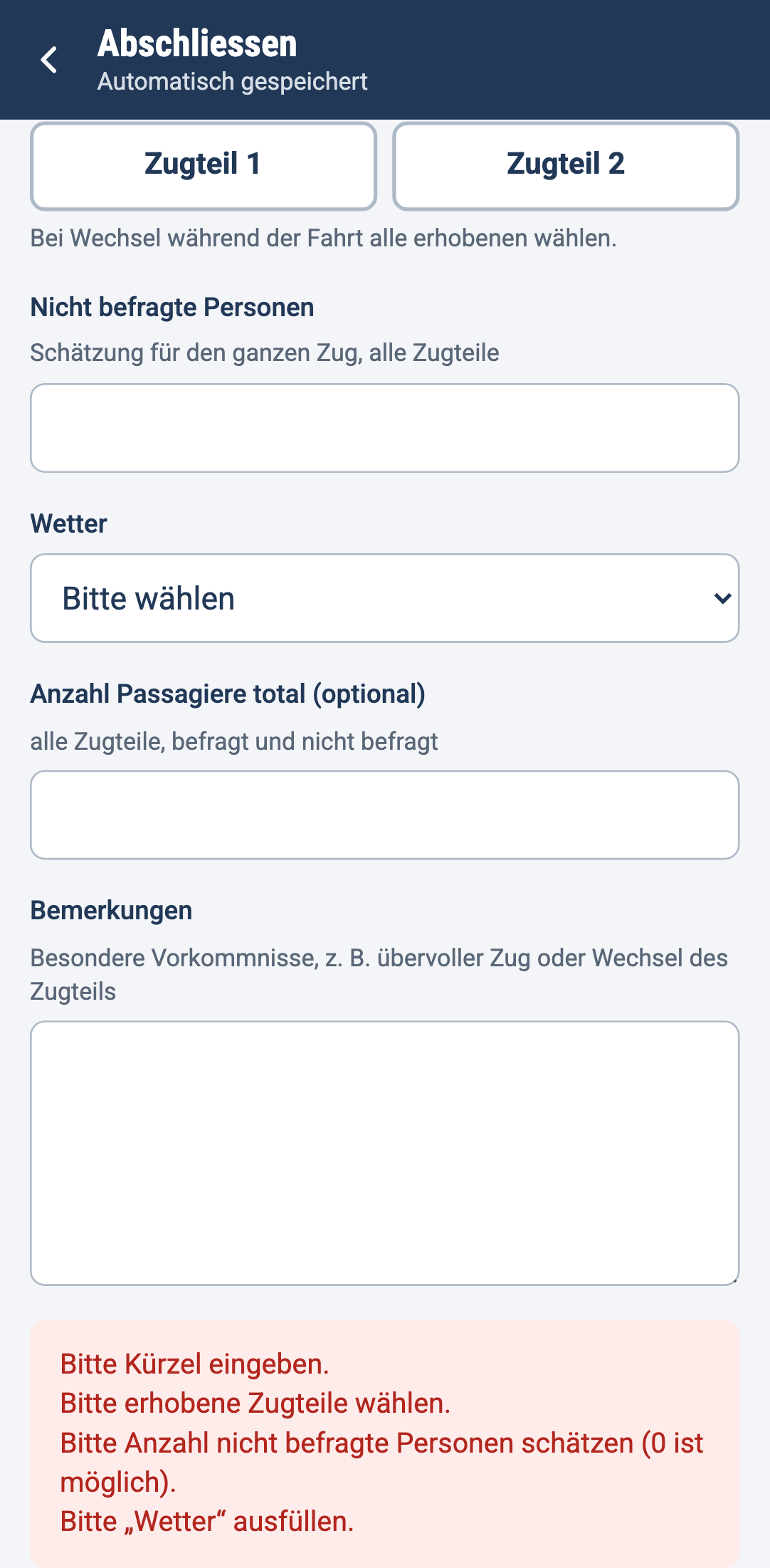
Tippen Sie auf „Weiter“. Fehlt eine Pflichtangabe, zeigt die App rot an, was noch fehlt (rechts).
Mit ‹ oben links kommen Sie zurück zum Zählen, falls Sie noch etwas korrigieren möchten.
6. Bestätigen
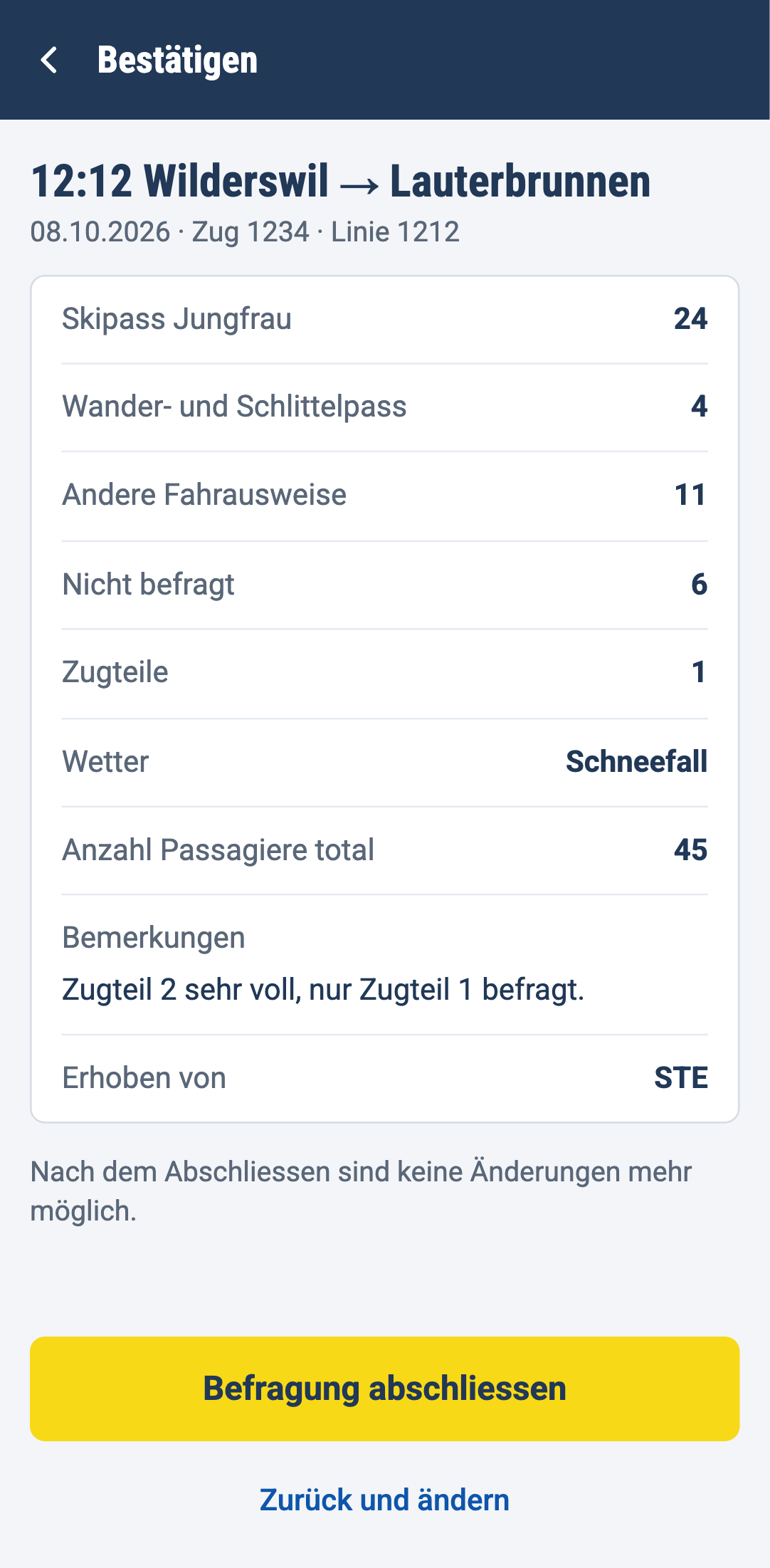
Zum Schluss sehen Sie alle Angaben noch einmal zusammengefasst. Prüfen Sie kurz die Zahlen und tippen Sie dann auf „Befragung abschliessen“.
Nach dem Abschliessen sind keine Änderungen mehr möglich. Wenn Ihnen danach noch ein Fehler auffällt, melden Sie ihn dem Admin.
Die App springt zurück zur Fahrtenliste, die Fahrt steht jetzt auf ✓ Erledigt.
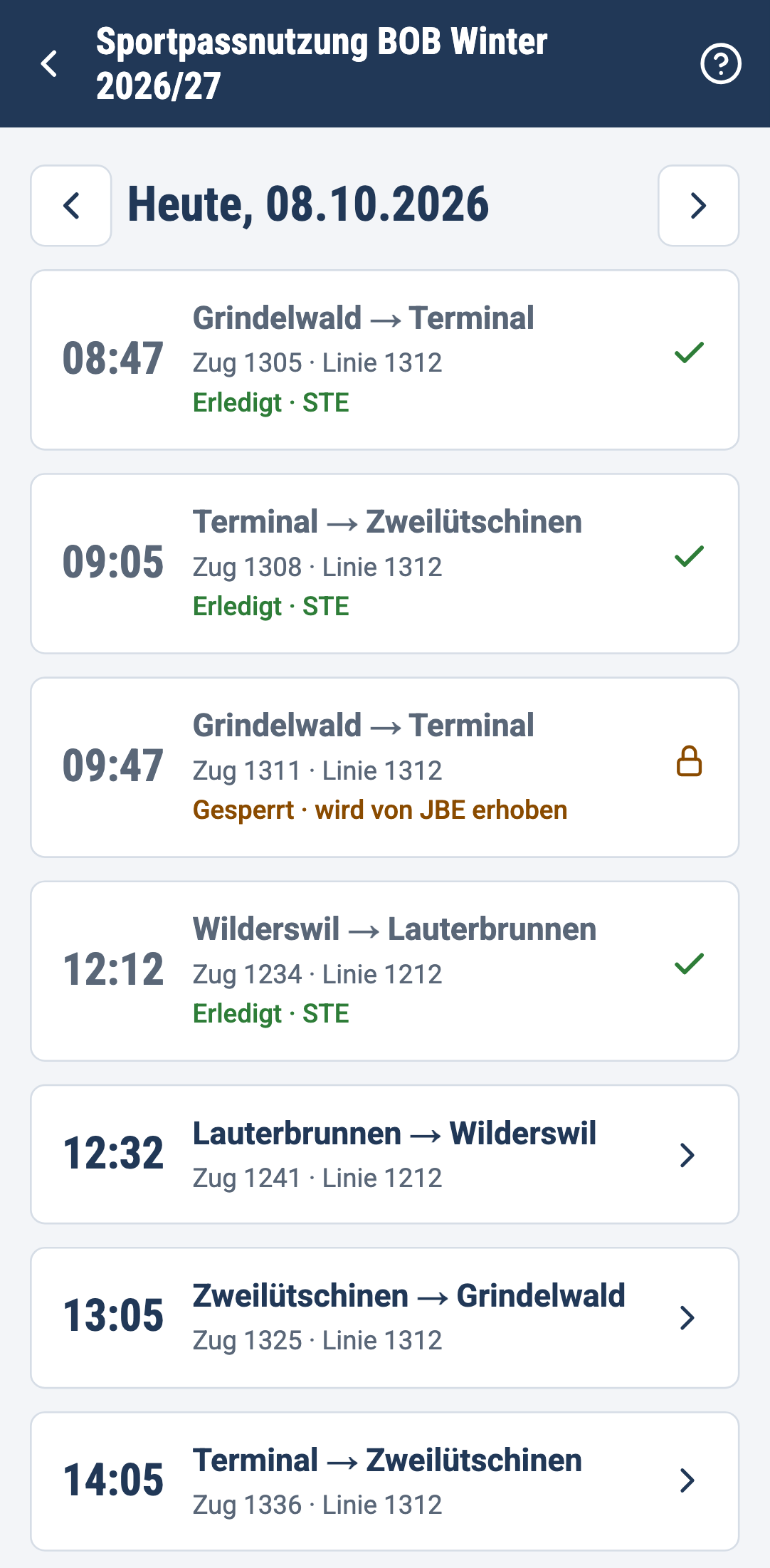 Sie können sofort die nächste Fahrt öffnen, z. B. in Terminal direkt die Talfahrt.
7. Regeln bei der Befragung (Kurzfassung)
Die vollständigen Regeln erhalten Sie in der Schulung. Die wichtigsten:
- Jede Person im erhobenen Zugteil befragen und genau einmal zählen.
- Nicht befragte Personen immer für den ganzen Zug schätzen.
- Mehrere Erhebende im selben Zug: Sprechen Sie sich ab, damit nichts doppelt gezählt oder geschätzt wird. Pro Fahrt zählt nur ein Handy.
- Zugteile: Am besten vor Beginn festlegen, welchen Zugteil Sie befragen. Nicht nach Belegung auswählen. Wechseln ist erlaubt, dann beide angeben.
- Übervoller Zug: In die Bemerkungen schreiben. Zusätzlich die Anzahl Passagiere schätzen und grob, wie viele mit Ski- oder Wanderausrüstung unterwegs sind.
- Hinweise zur Fahrt beachten, z. B. auf welchem Abschnitt befragt wird.
8. Probleme und Lösungen
| Problem | Lösung |
|---|---|
| Keine Erhebung sichtbar | Die Erhebung ist noch nicht freigegeben. Admin fragen. |
| „Für diesen Tag sind keine Fahrten geplant.“ | Stimmt der Tag oben? Mit „Zu heute“ zurück. Sonst Admin fragen. |
| „Diese Fahrt wird bereits auf einem anderen Gerät erhoben.“ | Jemand anderes hat sie gestartet. Absprechen oder Admin fragen. |
| Kein Netz | Einfach weiterzählen. Die Daten werden nachgesendet. Zum Abschliessen braucht es eine Verbindung. Notfalls warten, bis wieder Netz da ist, und dann abschliessen. |
| Handy leer oder defekt, mitten in der Fahrt | Admin bitten, die Fahrt freizugeben. Danach auf dem neuen Handy die Fahrt öffnen und „Zählen starten“. Der bisherige Zwischenstand ist noch da. |
| „Nicht gespeichert“ (rot) | Die Fahrt gehört nicht mehr Ihrem Handy. Zur Fahrtenliste gehen und Admin kontaktieren. |
| Vertippt | Mit − zurückzählen. Nach dem Abschliessen: Admin melden. |
| Falsche Fahrt gestartet | Nicht abschliessen. Admin bitten, die Fahrt wieder freizugeben. |
Kontakt bei Problemen: Ihr Admin bzw. die Erhebungsleitung.